
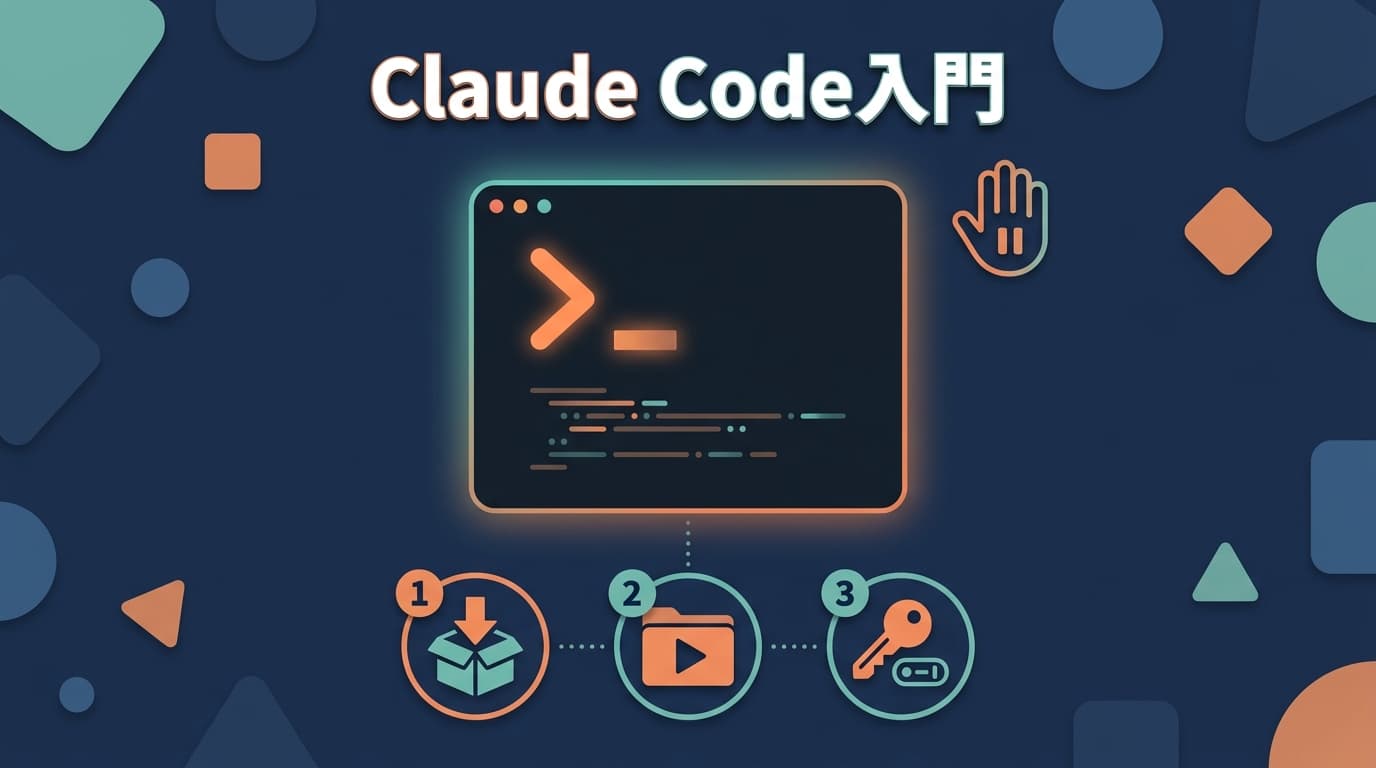
Claude Codeの始め方を整理します。先に結論です。インストールから最初のタスクまでの手順は「入れる・起動する・ログインする」の3つだけで、ここで詰まることはほとんどありません。最初の壁はその後、エージェントが出してくる確認プロンプトにどう答えるかで来ます。なのでこの記事は、インストール手順と同じ重さで「止め方」を扱います。
対象読者は、Claude Codeをこれから触る人と、入れてはみたものの確認にYesを連打してなんとなく不安な人です。手順と仕様は公式ドキュメント(確認日2026-09-25)に沿って整理しています。
Claude Codeとは——ターミナルで動くコーディングエージェント
Claude Codeは、ターミナルの中で動くコーディングエージェントです。自然言語で指示すると、コードベースを読み、ファイルを編集し、コマンドを実行し、gitの操作までこなします(公式ドキュメント)。
エディタの補完機能との違いは、作業の単位です。補完は「いま書いている1行」を提案しますが、Claude Codeは「このバグを直して」「このエラーの原因を調べて」というタスク単位で受け取り、必要なファイルの探索から修正、テストの実行までを自分で進めます。使う側の仕事は、コードを1行ずつ書くことから、タスクを切り出して結果を確認することへ寄っていきます。
Claude Code overview(公式ドキュメント)Claude Code is an agentic coding tool that reads your codebase, edits files, runs commands, and integrates with your development tools. Available in your terminal, IDE, desktop app, and browser.code.claude.com
利用にはClaudeのサブスクリプション(Pro / Max)か、Anthropic ConsoleのAPIアカウントが必要です。プランや料金は改定されることがあるので、そこは契約前に公式の最新情報を確認してください。
インストールとログイン——手順は3つだけ
セットアップの手順は、(1) インストール、(2) プロジェクトのディレクトリで起動、(3) ログイン、の3つです(Set up Claude Code)。
1. インストール
macOS / Linux / WSLは、ネイティブインストーラが基本です。
curl -fsSL https://claude.ai/install.sh | bash
WindowsはPowerShellから入れます。
irm https://claude.ai/install.ps1 | iex
Node.js 18以上が入っている環境なら、npmでもインストールできます。
npm install -g @anthropic-ai/claude-code
どちらの経路でも動きは同じです。入ったかどうか不安なときは claude doctor を実行すると、インストール状態を確認できます。
2. プロジェクトのディレクトリで起動
cd your-project
claude
起動した場所が、そのままエージェントの作業範囲の基準になります。ホームディレクトリのような広すぎる場所で起動せず、必ず対象プロジェクトの中で起動する。これだけは最初から癖にしておくのをおすすめします。
3. ログイン
初回起動時にログインを求められます。ブラウザが開くので、Claudeのサブスクリプションアカウント、またはAnthropic Consoleのアカウントでサインインすれば完了です(Quickstart)。
ここまでで、プロンプト入力欄が出ていれば準備は終わりです。ただ、手順としてはここまでが入口で、本題はこの後の「任せ方と止め方」にあります。
最初のタスクは「書かせる」より「読ませる」
インストールが終わると、たいてい何か書かせたくなります。でも、最初のタスクは読み取り系にするのがおすすめです。理由は単純で、読むだけなら何も壊れないからです。
> このプロジェクトの構成を説明して
> 認証まわりの処理はどのファイルにありますか
> このエラーメッセージはどこで出していますか
コードベースへの質問は、公式のクイックスタートも最初のステップとして案内している使い方です(Quickstart)。回答の精度を見れば、このコードベースでどこまで任せられそうか、という感触もつかめます。
書かせるのはその後です。最初の編集タスクには「対象と期待結果が1文で言えるもの」を選びます。
> READMEのインストール手順にNode.jsのバージョン要件を追記して
このくらいの粒度なら、提示される差分を見て良し悪しをすぐ判断できます。「アプリ全体をリファクタリングして」のような大きな指示は、この後で説明する制御の道具を覚えてからで十分です。
あわせて最初にやっておきたいのが /init です。実行するとコードベースを解析して、CLAUDE.md という指示ファイルの雛形を生成します。ここに書いたプロジェクトの前提(ビルドコマンド、規約、触ってほしくない場所)は、以後のセッションで毎回読み込まれます。何を書いて何を書かないかはCLAUDE.mdの書き方で整理しているので、育て方はそちらへ。
最初の壁はインストールではなく「確認にどう答えるか」
ここまでは、正直なところ誰がやってもだいたい同じように進みます。実際に判断を迫られるのは、Claude Codeが出してくる確認プロンプトからです。
既定の動作では、ファイルの編集やコマンドの実行の前に「実行していいか」の確認が入ります。ここでの答え方が2パターンに割れがちです。全部Yesで流して、気づいたら想定外のファイルまで書き換わっているか。全部読んで判断しようとして、「これなら自分で書いたほうが早い」と感じて使わなくなるか。どちらに転んでも、道具の問題というより、止め方を知らないまま任せている状態です。
先に覚える操作は3つで足ります。
Escで止める。 実行中でもEscキーでいつでも中断できます。「なんか違う方向に進んでいる」と思ったら、完了を待たずに止めて指示を出し直すほうが結局早いです。
プランモードで先に計画を見る。 Shift+Tabで権限モードが切り替わり、プランモードにすると読み取り専用になって、編集を始める前に計画だけを提案させられます(Interactive mode)。大きめの変更は、プランモードで計画をレビューしてから実行へ移す。この流れの詳細は別記事にまとめています。
Claude Codeのプランモード使い方|編集させる前に計画をレビューするClaude Codeのプランモード(Plan Mode)の使い方を公式ドキュメントベースで整理します。Shift+Tabでの切り替え、--permission-mode planや設定での固定、読み取り専用で計画を提案させてから実行へ移す流れ、権限設定・hooksとの役割分担までをまとめます。www.tentspace.net
/rewindで戻す。 Claude Codeはファイル編集の前にチェックポイントを自動保存していて、/rewind でコードや会話をその時点へ戻せます(Checkpointing)。戻れると分かっていれば、まず試させるという判断も軽くなります。ただしBashコマンドの副作用など戻らないものもあるので、範囲はチェックポイント入門で確認しておくと安心です。
この3つを知ると、確認プロンプトへの態度が変わります。「全部読むか、全部流すか」の二択ではなく、小さいタスクはそのまま進めて、大きいタスクは計画から見る、という使い分けになります。
毎回のYesを減らす——permissionsに落とす
同じ確認に毎回Yesと答えるのは無駄なので、繰り返す操作は許可ルールに落とします。settings.json のpermissionsに、許可する操作(allow)と禁止する操作(deny)を書けます。次は公式ドキュメントにある設定例です(Claude Code settings)。
{
  "permissions": {
    "allow": ["Bash(npm run test:*)", "Read(~/.zshrc)"],
    "deny": ["Bash(curl:*)", "Read(./.env)"]
  }
}
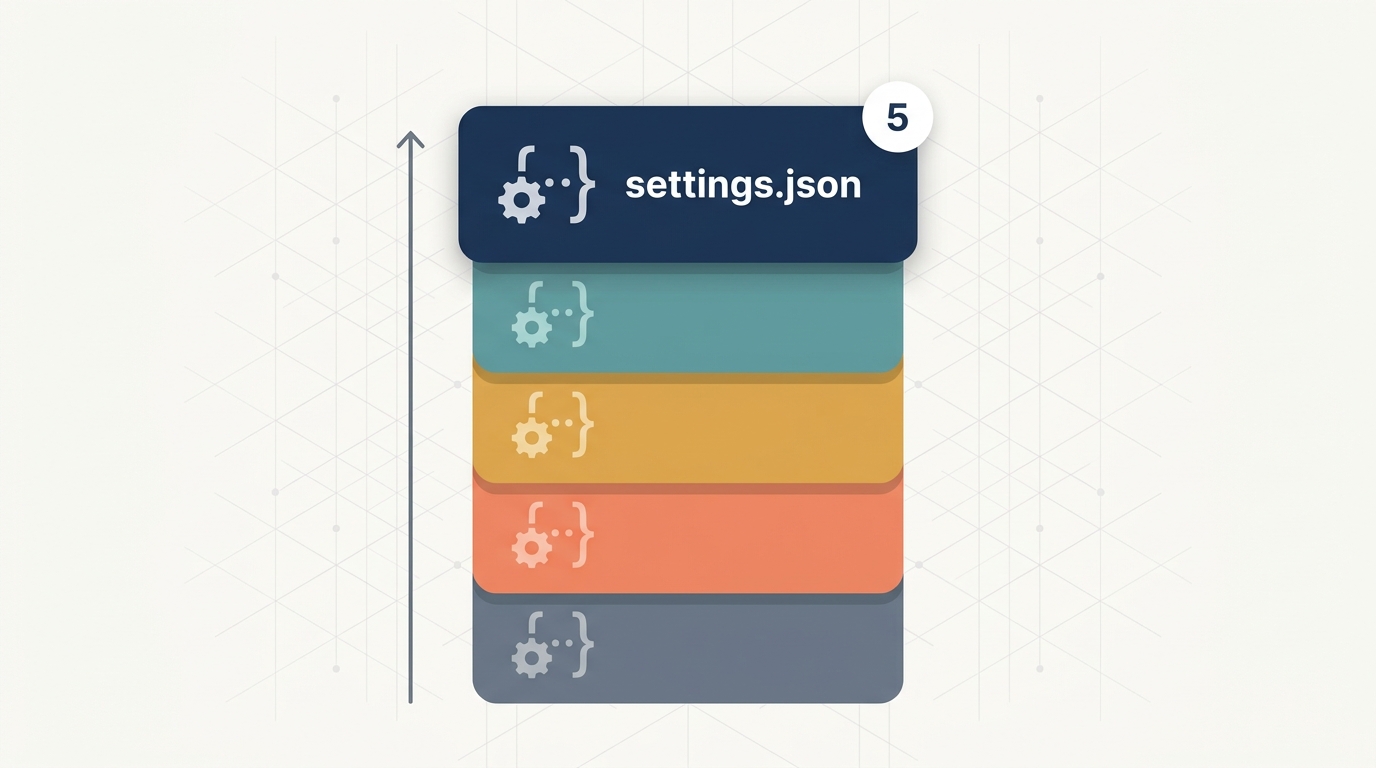
よく使うテストコマンドは許可し、.env のような機密ファイルは読ませない。この2方向を最初に書いておくだけで、確認の回数は目に見えて減ります。設定ファイルは置き場所が複数あり、どこに書くかで適用範囲が変わるので、全体像は別記事で確認してください。
タスクの区切りは/clear——コマンドは3つ覚えれば始められる
スラッシュコマンドはたくさんありますが、最初の1週間で実際に使うのはこのあたりです。
/init: CLAUDE.mdの雛形を生成する/clear: 会話履歴をリセットして次のタスクへ移る/help: 使えるコマンドの一覧を見る
特に /clear は、タスクの数だけ使うことになる基本コマンドです。前のタスクの文脈が残ったまま次を指示すると、無関係な作業に引きずられたり、コンテキストが膨らんで応答の質が落ちたりします。タスクの区切りで /clear。これも最初から癖にする価値があります。この背景はコンテキスト管理入門に書きました。
コマンドの全体像と、Markdown 1枚で作れる自作コマンドはこちらへ。
Claude Codeのスラッシュコマンド入門|カスタムコマンドの作り方と使い分けClaude Codeのスラッシュコマンドを公式ドキュメントベースで整理します。まず覚える組み込みコマンド、Markdown 1枚で作るカスタムコマンドの手順、$ARGUMENTSやfrontmatterの書き方、スキル・hooksとの使い分けの境界線までまとめます。www.tentspace.net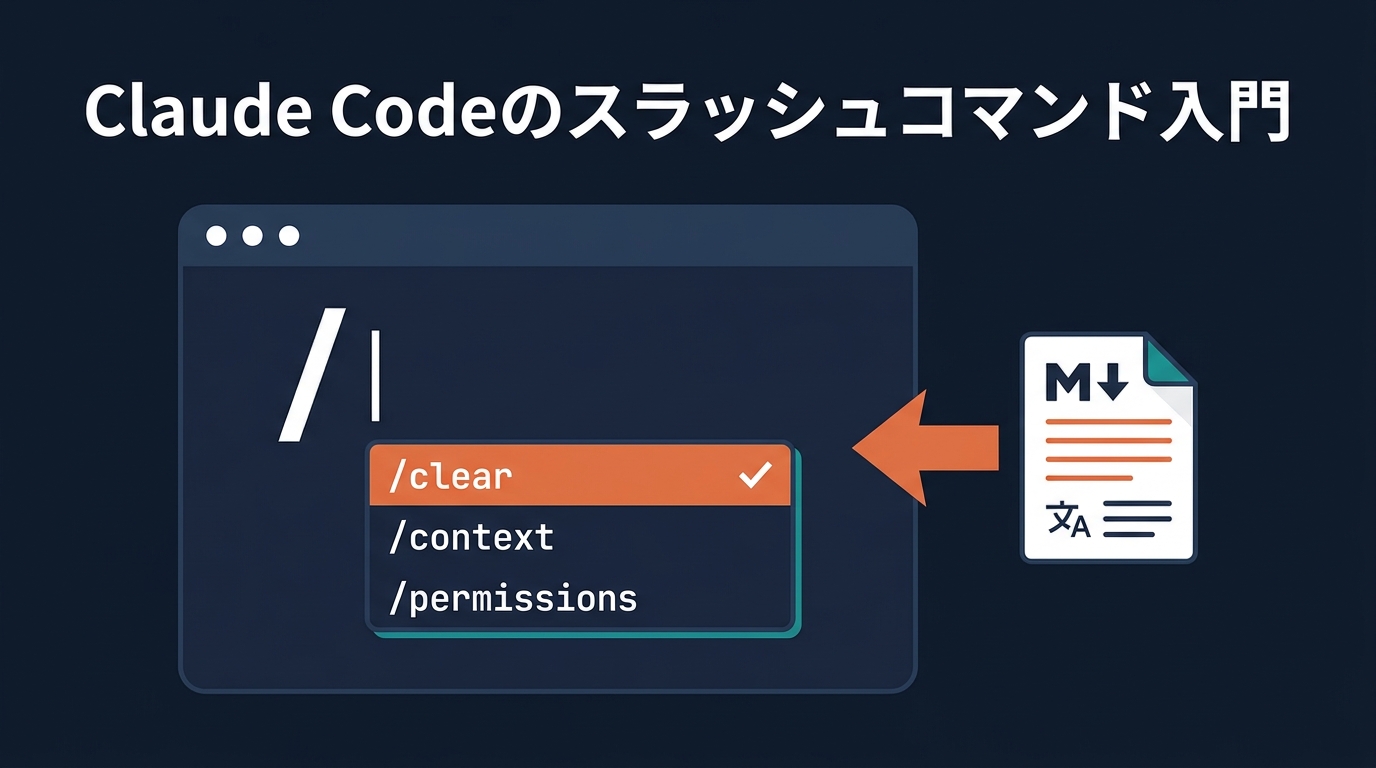
まとめ——最初の1週間の進め方
インストールから最初のタスクまでを、進め方として並べ直します。
- インストールして、対象プロジェクトのディレクトリで起動する
- 最初のタスクは読み取り系の質問にして、任せられる感触をつかむ
/initでCLAUDE.mdを作り、プロジェクトの前提を書き足していく- Esc・プランモード・
/rewindの3つを覚えてから、編集タスクを渡す - 繰り返す確認はpermissionsのルールに落とし、タスクの区切りで
/clearする
セットアップ自体は手順どおりで終わります。分かれ目は、確認プロンプトが出た瞬間に止め方を知っているかどうか。ここさえ押さえれば、あとはタスクの粒度を少しずつ上げていくだけです。
この先は、外部ツールと接続するMCPサーバーの追加設定、CIや定時実行に組み込むヘッドレスモードあたりが次の一歩になります。このブログではClaude Codeの個別機能を掘った記事を揃えているので、この記事を地図として使ってもらえたらと思います。