

「Ahrefsって何ができるの?」
「どうやって使うの?」
「無料で使える機能はある?」
そんな疑問をお持ちではありませんか?
結論からお伝えすると、Ahrefs(エイチレフス)は被リンク分析からスタートしたSEO実務に強い有力ツールで、特に「被リンク」と「競合分析」に強みがあります。GoogleサーチコンソールやGoogleアナリティクスでは得られない情報を得ることができ、自サイトだけでなく競合他社などあらゆるサイトの情報を把握できるのが特徴です。
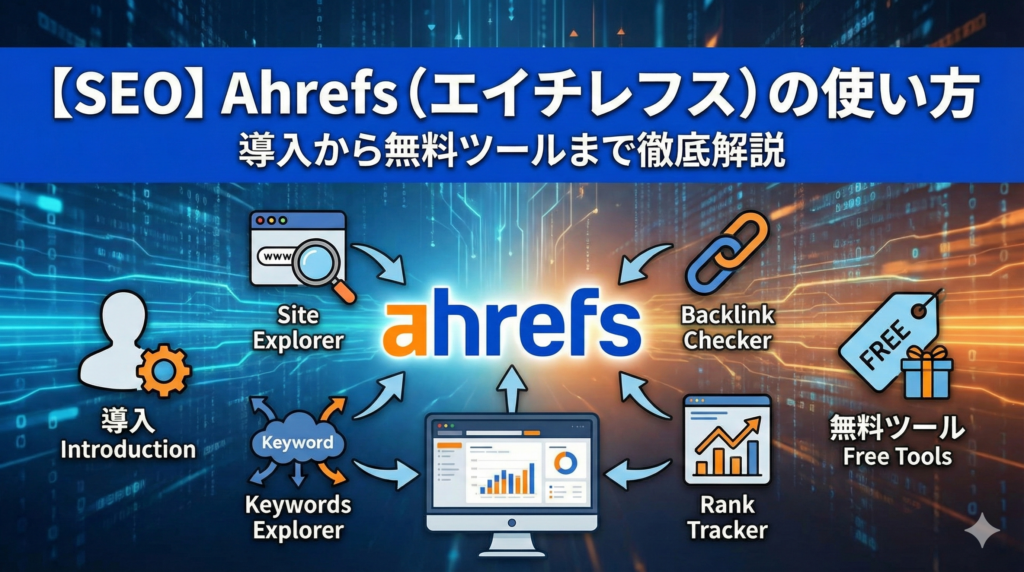
この記事では、Ahrefsの概要から導入方法、基本的な使い方、無料で使える11個のツールまで、わかりやすく解説します。
この記事でわかること
- Ahrefsとは何か
- Ahrefsを使うメリット
- 料金プランと機能の違い
- 導入方法
- 最初に覚えたい3つの使い方
- 無料で使える11個のツール
Ahrefsとは?
Ahrefs(エイチレフス)は、シンガポールに拠点を置くSEO会社の社名であり、また提供するツール名です。被リンク分析からスタートしたSEO実務に強い有力ツールで、特に「被リンク」と「競合分析」に強みがあります。
GoogleサーチコンソールやGoogleアナリティクスでは得られない情報を得られるのが特徴です。
Ahrefsの背景
2010年にDmitry Gerasimenkoによって設立されました。彼はわずか15歳でオリジナルの検索エンジンを開発した天才肌で、被リンクに特化した検索エンジンを完成させました。これがAhrefsの『Site Explorer』の原形となり、瞬く間に世界最高峰の被リンク分析ツールへと成長しました。
現在のAhrefsは、被リンク分析の『Site Explorer』に加え、キーワード分析の『Keyword Explorer』、サイト分析の『Site Audit』なども加わり、全方位にSEOをサポートするツールへと進化しています。
Ahrefsを使うメリット
- AhrefsBot(独自クローラー)の運用による、Ahrefsでしか得られないデータの有益性
- 他のSEOツールに比較してデータの表示速度(ロード時間)が爆速
- 被リンクの確認がとても楽(効率的にできる)
- 競合サイトの流入キーワードも把握できる
自サイトだけでなく、競合他社などあらゆるサイトの情報を把握できることが特筆すべき点です。
Ahrefsの料金プラン
プラン別の料金
- ライト:月額$99(年払いの場合$83/月)
- スタンダード:月額$199(年払いの場合$166/月)
- アドバンスド:月額$399(年払いの場合$333/月)
- エンタープライズ:月額$999(年払いの場合$833/月)
プランの違い(一部抜粋)
ダッシュボード登録可能サイト数:ライト5件、スタンダード20件、アドバンスド50件、エンタープライズ100件
ランクトラッカー登録キーワード数:ライト750件、スタンダード2,000件、アドバンスド5,000件、エンタープライズ10,000件
1回のレポートで表示可能な最大行数/月:ライト2,500行、スタンダード30,000行、アドバンスド75,000行、エンタープライズ150,000行
Ahrefsの導入方法
ステップ1:Ahrefsを申し込む
- https://ahrefs.jp にアクセスして「Ahrefsを申し込む」をクリック
- プランを選択し、利用規約を確認して同意
- 名前・住所・電話番号・クレジットカード番号を入力
- 内容を確認して料金を支払い、申込み完了
ステップ2:アカウントを有効化する
- 登録したメールアドレス宛に届くメールで「Confirm email」をクリック
- パスワードを設定し、アンケートに回答
- チームメンバーの招待画面(課金に注意、スキップ可能)
- Search Consoleとの連携または手動でサイトを追加
チームメンバーを招待してアクティブに利用すると追加課金されるので注意してください(カジュアルユーザー$20/月、パワーユーザー$50/月)。
ステップ3:管理画面にログインして日本語化する
管理画面の最下部で言語を「日本語」に変更できます。
最初に覚えたい3つの使い方
使い方1:競合サイトを調べる
管理画面上部の入力欄に調査したいドメインやURLを入力してエンターキーを押すだけです。
確認できる情報:
- トラフィック数の推移
- オーガニックキーワード
- オーガニックトラフィック
- 有料キーワード、有料トラフィック
- 被リンク、参照ドメイン
競合サイトの流入キーワードを調べる場合は、左サイドメニューから「オーガニックキーワード」を表示します。
主要な用語説明
- DR(ドメインレーティング):被リンクプロファイルの強さを100点満点で表示
- AR(Ahrefsランク):被リンクプロファイルの強さのランク(1が最強)
- 被リンク:他のWebサイトからのリンク合計数
- 参照ドメイン:リンクしているユニークドメインの総数
- オーガニックキーワード:オーガニック検索結果の上位100位以内にランクインしたキーワード総数
- オーガニックトラフィック:オーガニック検索から獲得する月間訪問者数の推定値
- KD(キーワード難易度):オーガニック検索結果上位10件にランクインする難しさを100点満点で推定
使い方2:自サイトの被リンクを調べる
被リンク分析こそ、Ahrefsの真価が発揮されるところです。
- 「Dashboard」をクリック
- 自サイトのダイジェストが表示されるので「被リンク」をクリック
確認できる情報:
- 参照ページ(リンクを含むページのタイトルとURL)
- ドメインランク
- ドメイントラフィック
- アンカーとターゲットURL
- 初回確認日、最後に確認した日付
使い方3:キーワードを分析する
- 「Keywords Explorer」を表示
- 「Japan」を選択
- 調べたいキーワードを入力
確認できる情報:
- キーワード難易度(上位10位にランクインするために必要な被リンク数も表示)
- ボリューム(月間平均検索回数)
- トラフィックポテンシャル
- グローバルボリューム
- 関連キーワード(条件一致、質問、こちらもランクイン、こちらについても言及)
Ahrefsの無料版ツール11個
国の設定が必要なツールはデフォルトが「United States」になっているため「Japan」に変更が必要です。
1. 被リンクチェッカー(Backlink Checker)
ドメインレーティング、上位100件の被リンク数、参照ドメイン数などが確認できます。
URL: https://ahrefs.com/ja/backlink-checker
2. Webサイトオーソリティチェッカー(Website Authority Checker)
ドメインレーティング(DR)をシンプルに提示するツールです。
URL: https://ahrefs.com/ja/website-authority-checker
3. Webサイトチェッカー(Website Checker)
Search Consoleと連携して、SEO健全性の監視、100以上のSEO問題点チェック、被リンク確認などができます。
URL: https://ahrefs.com/ja/website-checker
4. リンク切れチェッカー(Broken Link Checker)
ドメイン内のリンク切れを簡単にチェックできます。
URL: https://ahrefs.com/ja/broken-link-checker
5. Ahrefs SEOツールバー(SEO Toolbar)
ChromeおよびFirefoxの拡張機能です。表示中のWebページのSEO情報をワンクリックで表示でき、検索結果ページにもAhrefsの指標が表示されます。
URL: https://ahrefs.com/ja/seo-toolbar
6. キーワード難易度チェッカー(Keyword Difficulty Checker)
キーワードの難易度スコアと検索結果ページの一部が確認できます。
URL: https://ahrefs.com/ja/keyword-difficulty
7. キーワードランクチェッカー(Keyword Rank Checker)
自サイトや競合サイトの対象キーワードの検索順位を把握できます。
URL: https://ahrefs.com/ja/keyword-rank-checker
8. キーワードジェネレータ(Keyword Generator)
キーワードのアイデア出し向けのツールです。「フレーズマッチ」「質問」の2種類の関連キーワードが表示されます。
URL: https://ahrefs.com/ja/keyword-generator
9. SERPチェッカー(SERP Checker)
検索結果ページをチェックできます。ドメインや被リンクに関する情報とともに検索上位の状況が表示されます。
URL: https://ahrefs.com/ja/serp-checker
10. Amazonキーワードツール(Amazon Keyword Tool)
Amazon内でユーザーがどんなキーワードを使って検索しているかチェックできます。
URL: https://ahrefs.com/ja/amazon-keyword-tool
11. YouTubeキーワードツール(YouTube Keyword Tool)
YouTube内でユーザーがどんなキーワードを使って検索しているかチェックできます。
URL: https://ahrefs.com/ja/youtube-keyword-tool
よくある質問(FAQ)
Q. Ahrefsは無料で使える?
A. 有料ツールですが、被リンクチェッカーやキーワードジェネレータなど11個の無料ツールが用意されています。まずは無料ツールで試してみることをおすすめします。
Q. 最低限のプランはどれ?
A. 個人や小規模サイトであれば「ライトプラン」(月額$99)から始められます。登録可能サイト数やレポート行数に制限がありますが、基本的な機能は利用できます。
Q. Search Consoleとの違いは?
A. Search Consoleは自サイトのデータのみですが、Ahrefsは競合サイトのデータも確認できます。また、被リンクの詳細情報やキーワード難易度など、Search Consoleにはない情報が得られます。
Q. 日本語で使える?
A. はい、管理画面の最下部で言語を「日本語」に変更できます。
まとめ:Ahrefsで競合分析と被リンク戦略を強化しよう
この記事では、Ahrefsの概要から使い方まで解説しました。
重要ポイント:
- Ahrefsは被リンク分析と競合分析に強いSEOツール
- GoogleサーチコンソールやGoogleアナリティクスでは得られない情報が得られる
- 競合サイトの流入キーワードも把握できる
- 料金はライトプラン月額$99から
- 無料で使えるツールが11個用意されている
最初に覚えたい3つの使い方:
- 競合サイトを調べる
- 自サイトの被リンクを調べる
- キーワードを分析する
次のステップ:
- 無料の被リンクチェッカーで自サイトを分析してみる
- 競合サイトのドメインレーティングを確認する
- キーワードジェネレータでキーワードのアイデアを出す
- 本格的に使いたい場合はライトプランから始める
Ahrefsは被リンク分析と競合分析において世界最高峰のツールです。まずは無料ツールで試してみて、本格的にSEOに取り組む場合は有料プランを検討してみてください。