

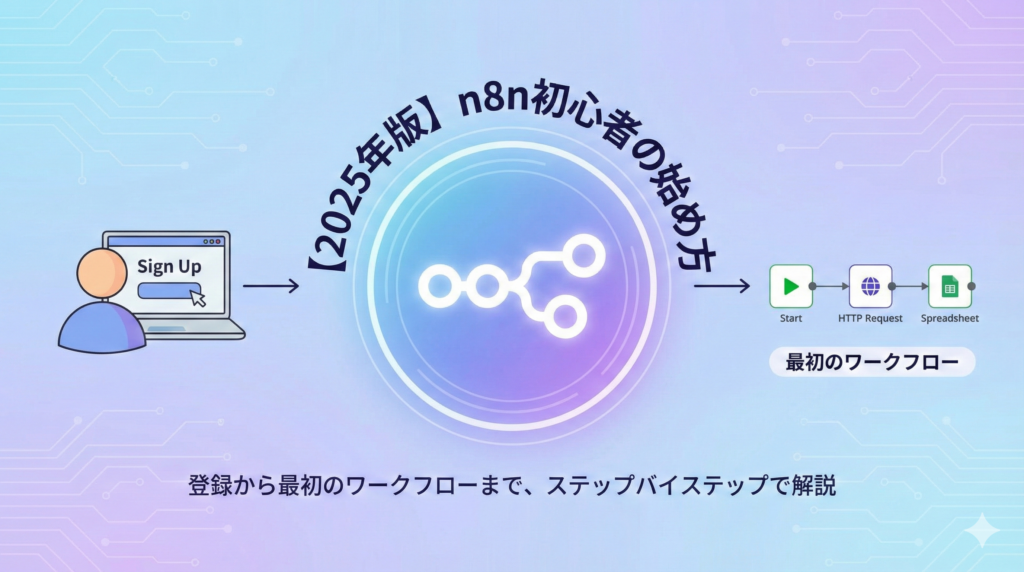
n8n(エヌエイトエヌ)は無料で始められる業務自動化ツールです。この記事では、プログラミング未経験の初心者でも迷わずn8nを始められるよう、アカウント登録から最初のワークフロー作成までをステップバイステップで解説します。
n8nとは?5分でわかる基礎知識
n8nは、異なるアプリやサービスを連携させて業務を自動化できるツールです。「ノード」と呼ばれる部品をつなげることで、コードを書かずに自動化の仕組みを作れます。
たとえば「Gmailに新着メールが届いたら、内容をスプレッドシートに記録してSlackに通知する」といった作業を、一度設定するだけで自動的に実行してくれます。
n8nの読み方と名前の由来
n8nは「エヌエイトエヌ」と読みます。「nodemation(ノードメーション)」の略で、「node(ノード)」と「automation(オートメーション=自動化)」を組み合わせた造語です。
その名の通り、ノードをつなげて自動化を実現するツールです。
n8nでできることの具体例
n8nを使うと、以下のような作業を自動化できます。
- フォームの回答をスプレッドシートに自動記録
- 特定のメールが届いたらSlackに通知
- 毎日決まった時刻にデータを集計してレポート送信
- SNSへの定期投稿
- ChatGPTと連携した自動返信
1,100以上のアプリ・サービスと連携できるため、普段使っているツールの多くをn8nでつなげられます。
n8nを始める3つの方法
n8nには3つの利用方法があります。それぞれの特徴を理解して、自分に合った方法を選びましょう。
| 方法 | 特徴 | おすすめの人 |
|---|---|---|
| クラウド版 | 登録するだけですぐ使える。14日間無料 | 初心者、すぐに試したい人 |
| デスクトップ版 | PCにインストール。完全無料 | ローカルで試したい人 |
| セルフホスト版 | 自分のサーバーで運用。無料だが技術知識が必要 | コストを抑えたい人、データを自社管理したい人 |
初心者には「クラウド版」がおすすめです。サーバーの準備や設定が不要で、アカウントを作成するだけですぐに使い始められます。
【クラウド版】n8nのアカウント登録手順
クラウド版でn8nを始める手順を解説します。5分程度で完了します。
ステップ1:公式サイトにアクセス
n8n公式サイト(https://n8n.io)にアクセスし、画面右上の「Get Started」ボタンをクリックします。
ステップ2:アカウント情報を入力
次の画面で以下の情報を入力します。
- メールアドレス
- パスワード
- 名前(任意)
入力後、「Start free 14-day trial」をクリックします。14日間は無料ですべての機能を試せます。
ステップ3:アンケートに回答
登録後、n8nの利用目的などを尋ねるアンケートが表示されます。質問数は多めですが、機能には影響しないので気楽に回答してください。
ステップ4:メール認証
登録したメールアドレスに認証メールが届きます。メール内のリンクをクリックして認証を完了させてください。
ステップ5:n8nエディタを開く
認証が完了したら、ダッシュボード画面で「Open instance」をクリックします。これでn8nのワークフローエディタが開き、自動化を始める準備が整いました。
n8nの画面構成と基本用語
初めてn8nを開くと、見慣れない画面に戸惑うかもしれません。まずは基本的な用語と画面構成を理解しましょう。
覚えておきたい3つの用語
| 用語 | 意味 | 例 |
|---|---|---|
| ワークフロー | 自動化の仕組み全体 | 「メール受信→スプレッドシート記録→Slack通知」という一連の流れ |
| ノード | ワークフローを構成する部品 | Gmailノード、スプレッドシートノード、Slackノード |
| トリガー | ワークフローを開始するきっかけ | メール受信、特定の時刻、フォーム送信 |
エディタ画面の見方
n8nのエディタ画面は、主に以下の要素で構成されています。
キャンバス(中央)
ノードを配置してワークフローを組み立てる作業スペースです。
ノードパネル(右側)
使用できるノードの一覧が表示されます。検索ボックスでノードを探すこともできます。
上部メニュー
ワークフローの保存、実行、設定などを行うボタンが並んでいます。
最初のワークフローを作ってみよう
基本を理解したら、実際にワークフローを作成してみましょう。最初は「手動でボタンを押すとSlackにメッセージを送る」というシンプルなワークフローを作ります。
ステップ1:新規ワークフローを作成
ダッシュボードで「Create Workflow」をクリックします。白紙のキャンバスが表示されます。
ステップ2:トリガーノードを追加
まず、ワークフローを開始するきっかけとなる「トリガーノード」を追加します。
キャンバス上の「+」ボタンをクリックし、検索ボックスに「Manual」と入力します。「Manual Trigger」を選択してください。
これは「手動でボタンを押したときに実行」というトリガーです。テストや学習に便利なので、最初はこれを使います。
ステップ3:Slackノードを追加
次に、Slackにメッセージを送るノードを追加します。
Manual Triggerノードの右側にある「+」をクリックし、「Slack」を検索して選択します。
ステップ4:Slackの認証設定
Slackノードを選択すると、右側に設定パネルが表示されます。n8nとSlackを連携するには認証が必要です。
「Credential to connect with」の欄で「Create new credential」を選択し、画面の指示に従ってSlackアカウントと連携します。
ステップ5:送信内容を設定
認証が完了したら、以下の設定を行います。
- Resource:Message
- Operation:Send
- Channel:メッセージを送りたいチャンネルを選択
- Text:送信するメッセージを入力(例:「n8nからのテストメッセージです!」)
ステップ6:テスト実行
設定が完了したら、画面上部の「Test workflow」ボタンをクリックします。
正常に動作すれば、指定したSlackチャンネルにメッセージが届きます。おめでとうございます!最初のワークフローが完成しました。
ステップ7:ワークフローを保存
テストが成功したら、画面上部の「Save」ボタンでワークフローを保存します。名前をつけて整理しておくと、後で見つけやすくなります。
初心者におすすめの練習ワークフロー3選
最初のワークフローが作れたら、少しずつ複雑なものに挑戦してみましょう。初心者でも作りやすい練習用ワークフローを紹介します。
1. スケジュール実行でSlack通知
「毎朝9時にSlackにメッセージを送る」というワークフローです。
Manual TriggerをSchedule Trigger(スケジュールトリガー)に置き換えるだけで作れます。定時のリマインダーや日報の催促などに活用できます。
2. Googleフォームの回答をスプレッドシートに記録
Googleフォームに回答があると、自動でスプレッドシートに記録するワークフローです。
使用するノードは「Google Forms Trigger」と「Google Sheets」の2つ。フォームの回答管理やアンケート集計に便利です。
3. RSSフィードの更新をSlackに通知
特定のブログやニュースサイトが更新されたら、Slackに通知するワークフローです。
「RSS Feed Read」ノードでRSSを取得し、Slackノードで通知を送ります。情報収集の自動化に役立ちます。
n8nでつまずきやすいポイントと解決法
初心者がn8nを使い始めるときによく遭遇する問題と、その解決法を紹介します。
認証エラーが出る
外部サービス(Gmail、Slack、Googleスプレッドシートなど)と連携する際、認証エラーが発生することがあります。
解決法
- 認証情報を再度作成し直す
- 連携先サービスでn8nへのアクセス許可を確認する
- ブラウザのCookieやキャッシュをクリアして再試行
ノードが見つからない
使いたいサービスのノードが見つからない場合があります。
解決法
- 検索ワードを変えて探す(例:「Google Drive」ではなく「Drive」)
- HTTP Requestノードを使ってAPIを直接呼び出す
- n8n公式サイトで対応ノード一覧を確認する
ワークフローが動かない
テスト実行してもワークフローが期待通りに動かないことがあります。
解決法
- 各ノードを1つずつ実行して、どこで問題が起きているか特定する
- ノードの出力データを確認し、次のノードに正しくデータが渡っているか確認する
- エラーメッセージを読んで原因を把握する
n8nを効率的に学ぶ方法
n8nをより深く学ぶためのリソースを紹介します。
公式テンプレートを活用する
n8nには1,700以上のワークフローテンプレートが用意されています。エディタ内の「Templates」からアクセスでき、気になるテンプレートをコピーして自分のワークフローとして使えます。
テンプレートを参考にすることで、ノードの使い方や設定方法を効率的に学べます。
YouTube動画で学ぶ
視覚的に操作を確認したい場合は、YouTubeがおすすめです。「n8n tutorial」で検索すると、多くのチュートリアル動画が見つかります。
日本語で学びたい場合は「n8n 使い方」「n8n チュートリアル」で検索してみてください。
公式ドキュメントを参照する
困ったときは公式ドキュメント(https://docs.n8n.io)が頼りになります。英語ですが、各ノードの詳細な使い方や設定例が記載されています。ブラウザの翻訳機能を使えば、日本語で読むことも可能です。
コミュニティに参加する
n8nには活発なコミュニティがあります。公式フォーラム(https://community.n8n.io)では、世界中のユーザーと情報交換したり、疑問点を質問したりできます。
次のステップ:本格的な業務自動化へ
基本操作に慣れてきたら、実際の業務で使えるワークフローに挑戦しましょう。
自動化のアイデアを見つけるコツ
自動化できる業務を見つけるには、日々の作業を「トリガー」と「アクション」に分解して考えます。
考え方の例
- 「〇〇したら」(トリガー)→「△△する」(アクション)
- 「メールが届いたら」→「スプレッドシートに記録する」
- 「毎週月曜9時になったら」→「レポートをSlackに送信する」
- 「フォームが送信されたら」→「担当者にメールで通知する」
普段の業務で「毎回同じことをしている」「手作業で時間がかかる」と感じる作業があれば、それが自動化のチャンスです。
AI連携で自動化を進化させる
n8nはChatGPT(OpenAI)との連携も可能です。AIを組み込むことで、以下のような高度な自動化も実現できます。
- 問い合わせメールの内容を要約して担当者に通知
- 顧客の声を自動で分類・分析
- AIが返信文のドラフトを自動生成
まずは基本のワークフローをマスターしてから、AI連携に挑戦してみてください。
よくある質問
Q. プログラミング経験がなくても使えますか?
A. はい、使えます。n8nはドラッグ&ドロップの操作が基本なので、プログラミング未経験でも問題ありません。まずはシンプルなワークフローから始めて、徐々に慣れていくのがおすすめです。
Q. 無料でどこまで使えますか?
A. クラウド版は14日間の無料トライアルがあります。その後は月額約2,000円から利用できます。完全無料で使い続けたい場合は、Dockerを使ったセルフホスト版()がおすすめです。
Q. 英語が苦手でも大丈夫ですか?
A. n8nの画面は英語ですが、操作自体は直感的なので英語力はそれほど必要ありません。ノード名やボタンは単純な英単語が多く、ブラウザの翻訳機能も活用できます。
Q. スマホからも使えますか?
A. n8nはブラウザベースのツールなので、スマホからもアクセス可能です。ただし、ワークフローの作成・編集はPC画面での操作が推奨されます。
Q. 他の自動化ツール(Zapier、Make)との違いは?
A. n8nの最大の特徴は「セルフホストで無料利用できる」点です。また、カスタマイズ性が高く、複雑な処理にも対応できます。一方、ZapierやMakeは設定がシンプルで初心者に優しい反面、料金が高めです。
まとめ
n8nは無料で始められる強力な業務自動化ツールです。この記事で紹介した手順に従えば、プログラミング未経験の方でもn8nを使い始められます。
- 初心者はクラウド版から始めるのがおすすめ
- 基本用語は「ワークフロー」「ノード」「トリガー」の3つ
- まずはシンプルなワークフローで操作に慣れる
- テンプレートやYouTubeを活用して効率的に学ぶ
最初は簡単なワークフローから始めて、少しずつ自動化の範囲を広げていきましょう。日々の繰り返し作業から解放され、本来やるべき仕事に集中できる環境が手に入ります。