

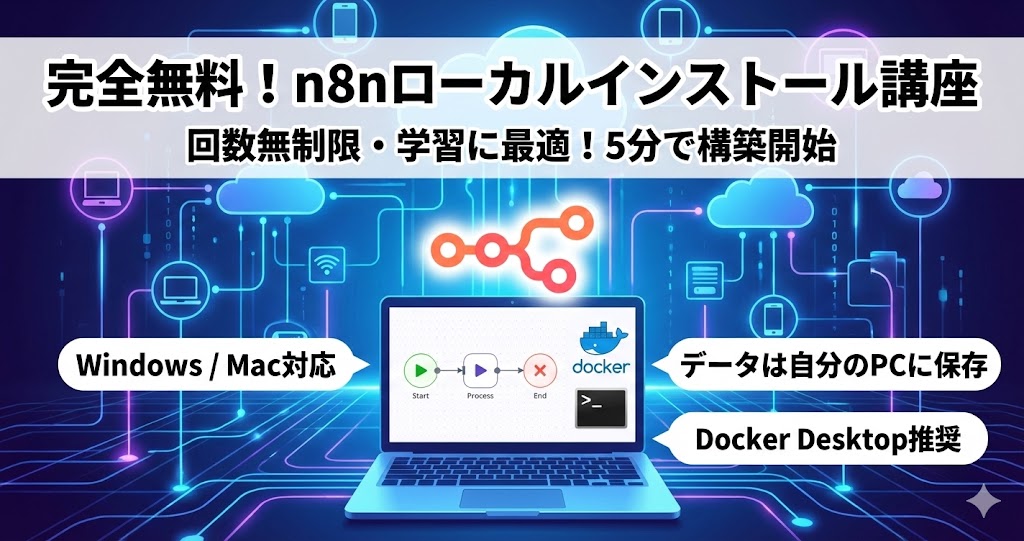
n8nを試してみたいけど、クラウド版は有料だし、VPSを契約するのは大げさ…。そんな方におすすめなのがローカルインストールです。
自分のパソコンにn8nをインストールすれば、完全無料でワークフロー数も実行回数も無制限。学習や検証に最適な環境を5〜10分で構築できます。
この記事では、Windows・Mac対応のn8nローカルインストール方法を、初心者でも迷わない手順で解説します。
ローカルインストールのメリット
クラウド版との比較
| 項目 | n8n Cloud | ローカルインストール |
|---|---|---|
| 費用 | 月額€20〜(約3,000円〜) | 完全無料 |
| ワークフロー数 | プランにより制限 | 無制限 |
| 実行回数 | プランにより制限 | 無制限 |
| データ保存場所 | クラウドサーバー | 自分のPC内 |
| 24時間稼働 | 可能 | PCの電源が入っている間のみ |
| Webhook受信 | 可能 | 追加設定が必要 |
| セットアップ | 不要 | 5〜10分 |
ローカルインストールが向いている人
- n8nを無料で試したい
- ワークフローの学習・検証がしたい
- 機密データを外部に出したくない
- VPSやサーバー管理は避けたい
- まずは気軽に始めたい
インストール方法は2種類
n8nをローカルにインストールする方法は主に2つあります。
| 方法 | 難易度 | 特徴 | おすすめ |
|---|---|---|---|
| Docker Desktop | ★☆☆ | GUIで操作、データ永続化が簡単 | 初心者におすすめ |
| npx(Node.js) | ★★☆ | コマンドで即起動、手軽 | すぐ試したい方 |
本記事では、初心者に最もおすすめのDocker Desktopを使った方法を中心に解説します。
方法①:Docker Desktopでインストール(推奨)
Docker Desktopを使えば、コマンド操作なしでn8nをインストールできます。
Step 1:Docker Desktopをインストール
Docker公式サイトからDocker Desktopをダウンロードします。
ダウンロードURL:https://www.docker.com/
- 公式サイトにアクセス
- 「Download Docker Desktop」をクリック
- 自分のOS(Windows / Mac)を選択
- ダウンロードしたファイルを実行してインストール
システム要件
- Windows:Windows 10/11(64bit)、WSL 2対応
- Mac:macOS 12以降(Intel / Apple Silicon対応)
- メモリ:4GB以上推奨
- ストレージ:約2GB必要
インストール後、Docker Desktopを起動しておきます。
Step 2:n8nイメージをダウンロード
- Docker Desktopを起動
- 左メニューの「Images」をクリック
- 検索窓に「n8n」と入力
- 「n8nio/n8n」を見つけて「Pull」をクリック
ダウンロードには1〜2分かかります。
Step 3:データ保存用フォルダを作成
n8nのワークフローや設定を保存するフォルダを作成します。
Windowsの場合
C:Usersあなたのユーザー名Documentsn8n-data
Macの場合
/Users/あなたのユーザー名/Documents/n8n-data
エクスプローラー(Windows)またはFinder(Mac)で上記フォルダを作成してください。
Step 4:n8nコンテナを設定・起動
- Docker Desktopの「Images」タブを開く
- 「n8nio/n8n」の右にある「▶」(Run)ボタンをクリック
- 「Optional settings」をクリックして詳細設定を開く
設定項目
| 項目 | 入力内容 |
|---|---|
| Container name | n8n |
| Ports – Host port | 5678 |
| Volumes – Host path | Step 3で作成したフォルダのパス |
| Volumes – Container path | /home/node/.n8n |
Environment variables(環境変数)
以下を追加すると便利です。
| Variable | Value |
|---|---|
| GENERIC_TIMEZONE | Asia/Tokyo |
| TZ | Asia/Tokyo |
設定が完了したら「Run」をクリック。
Step 5:n8nにアクセス
コンテナが起動したら、ブラウザで以下のURLにアクセスします。
Step 6:アカウントを作成
初回アクセス時はアカウント作成画面が表示されます。
- メールアドレス(ローカル用なので任意でOK)
- 名前
- パスワード
を入力して「Next」をクリック。
これでn8nのセットアップ完了です!
方法②:npxで即起動(Node.js)
Node.jsがインストールされていれば、コマンド一発でn8nを起動できます。
Step 1:Node.jsをインストール
Node.js公式サイトからインストーラーをダウンロードします。
ダウンロードURL:https://nodejs.org/
重要:n8nはNode.js v20.19〜v24.xが必要です。最新版(v25以降)では動作しない場合があるため、LTS版(v20またはv22)を選択してください。
Step 2:n8nを起動
ターミナル(Mac)またはコマンドプロンプト(Windows)を開いて、以下を実行します。
npx n8n
初回実行時は「y」を入力してEnterを押すと、必要なファイルがダウンロードされます。
Step 3:ブラウザでアクセス
起動が完了したら、ブラウザで以下にアクセスします。
注意点
- ターミナルを閉じるとn8nも停止します
- 次回も同じコマンドで起動できます
- データは ~/.n8n フォルダに保存されます
PC起動時に自動でn8nを起動する設定
Docker Desktopを使う場合、PC起動時にn8nを自動起動できます。
Docker Desktopの自動起動設定
- Docker Desktop右上の歯車(Settings)をクリック
- 「General」タブを開く
- 「Start Docker Desktop when you sign in to your computer」にチェック
- 「Apply」をクリック
n8nコンテナの自動起動設定
コンテナ作成時に「restart」ポリシーを設定するか、Docker Desktopの「Containers」タブで対象コンテナの設定を変更します。
これでPC起動時に自動でn8nが立ち上がります。
データの永続化について
ローカルインストールで重要なのが、データの永続化です。
Docker Desktopの場合
Step 4で設定したVolumes(ボリューム)により、以下のデータがPC内に保存されます。
- ワークフロー
- 認証情報(Credentials)
- 実行履歴
- 設定
コンテナを削除しても、Volumesに指定したフォルダのデータは残ります。
npxの場合
データは以下のフォルダに保存されます。
- Windows:C:Usersユーザー名.n8n
- Mac:/Users/ユーザー名/.n8n
このフォルダをバックアップしておけば、データを保護できます。
よく使う操作
n8nの停止
Docker Desktopの場合
- 「Containers」タブを開く
- n8nコンテナの「□」(Stop)ボタンをクリック
npxの場合
ターミナルで「Ctrl + C」を押す
n8nの再起動
Docker Desktopの場合
- 「Containers」タブを開く
- n8nコンテナの「▶」(Start)ボタンをクリック
npxの場合
再度 npx n8n を実行
n8nのアップデート
Docker Desktopの場合
- 「Images」タブを開く
- n8nio/n8nを右クリック → 「Pull」
- コンテナを停止 → 削除 → 再作成
npxの場合
npx n8n@latest
トラブルシューティング
よくある問題と解決方法
| 問題 | 原因 | 解決方法 |
|---|---|---|
| localhost:5678にアクセスできない | コンテナが起動していない | Docker Desktopでコンテナを起動 |
| ポート5678が使用中 | 他のアプリがポートを使用 | ポート番号を変更(例:5679) |
| npx n8nでエラー | Node.jsバージョン不一致 | v20〜v24のLTS版を使用 |
| データが消えた | Volumeが設定されていない | Host pathを正しく設定 |
| 動作が重い | メモリ不足 | Docker Desktopのメモリ割り当てを増やす |
Docker Desktopのメモリ設定
- Docker Desktop → Settings → Resources
- Memoryのスライダーを4GB以上に設定
- 「Apply & Restart」をクリック
ローカル版の制限事項
ローカルインストールには以下の制限があります。
| 機能 | ローカル版での対応 |
|---|---|
| 24時間稼働 | PCの電源が必要 |
| 外部からのWebhook受信 | ngrokなど追加設定が必要 |
| チームでの共有 | 同一PC内のみ |
| 公式サポート | コミュニティのみ |
本格的な運用が必要になったら、VPSでのセルフホストやn8n Cloudへの移行を検討してください。
次のステップ
n8nのインストールが完了したら、以下のステップに進みましょう。
1. 最初のワークフローを作成
- 「+ Add Workflow」をクリック
- 「Manual Trigger」ノードを追加
- 「Edit Fields」ノードを追加
- 「Test Workflow」で実行
2. テンプレートを試す
n8nにはすぐに使えるテンプレートが用意されています。
- 左メニューの「Templates」をクリック
- 興味のあるテンプレートを選択
- 「Use this template」で自分のワークフローに追加
3. 外部サービスと連携
- Google、Slack、Notionなどの認証情報を設定
- 実際の業務で使えるワークフローを作成
よくある質問(FAQ)
Q. Docker Desktopとnpxはどちらがおすすめ?
A. 初心者にはDocker Desktopをおすすめします。GUIで操作でき、データの永続化も簡単です。npxはNode.jsに慣れている方や、とにかく素早く試したい方向けです。
Q. ローカルで作成したワークフローはクラウド版に移行できる?
A. はい、ワークフローはJSONでエクスポート/インポートできるため、クラウド版やVPSへの移行も簡単です。
Q. 無料で使い続けられる?
A. はい、ローカルインストールは完全無料です。ワークフロー数や実行回数に制限はありません。
Q. PCを閉じるとワークフローは止まる?
A. はい、ローカル版はPCの電源が入っている間のみ動作します。常時稼働が必要な場合はVPSでのセルフホストを検討してください。
Q. MacとWindowsで違いはある?
A. 基本的な操作は同じです。フォルダパスの書式が異なるだけです。Docker DesktopもNode.jsも両OSに対応しています。
まとめ
この記事では、n8nのローカルインストール方法を解説しました。
インストール方法
- Docker Desktop(推奨):GUIで簡単、データ永続化も楽
- npx:コマンド一発で起動、手軽に試せる
ローカル版のメリット
- 完全無料
- ワークフロー数・実行回数が無制限
- データは自分のPC内に保存
- 5〜10分でセットアップ完了
次のステップ
- 最初のワークフローを作成
- テンプレートを活用
- 本格運用ならVPSへ移行
まずはローカルでn8nを試して、ワークフロー自動化の世界を体験してみてください!